
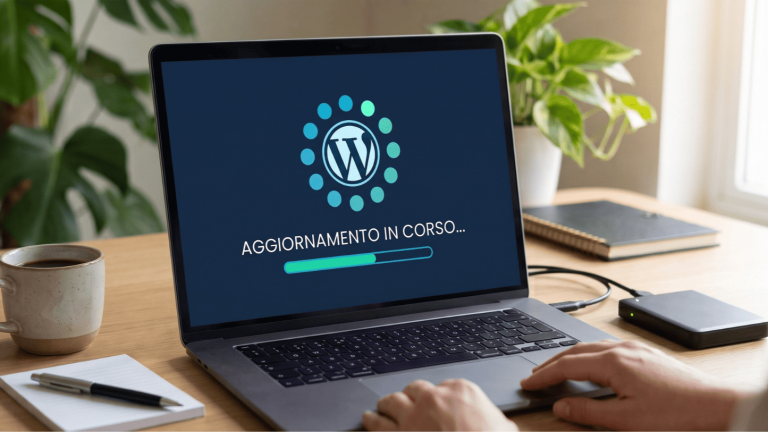
Aggiornare WordPress fa paura a chi teme di “rompere” il sito. Ecco i passaggi per aggiornarlo in sicurezza.
Se continui a rimandare il tagliando dell’auto perché “tanto va bene così”, può succedere che un giorno una spia si accenda, magari proprio nel momento peggiore! Con WordPress capita la stessa cosa, solo che qui in gioco c’è il tuo sito.
Rimandare gli aggiornamenti, però, espone il sito a problemi di sicurezza e malfunzionamenti ben peggiori di un eventuale imprevisto in fase di aggiornamento. In questo articolo vediamo come aggiornare WordPress in sicurezza, riducendo al minimo il rischio che il sito vada in crash (cioè smetta di funzionare correttamente).
Perché un aggiornamento può “rompere” il sito
Perché aggiornare WordPress è fondamentale
Prima di aggiornare: il backup è la tua rete di sicurezza
Come aggiornare WordPress passo dopo passo
Testare l’aggiornamento in un ambiente di staging
Cosa fare se qualcosa va storto
Buone abitudini per aggiornamenti senza stress
In conclusione
Perché un aggiornamento può “rompere” il sito
WordPress non è un blocco unico: è composto dal core (il cuore del sistema), dai temi (che gestiscono l’aspetto grafico) e dai plugin (le estensioni che aggiungono funzionalità). Ognuno di questi elementi viene aggiornato separatamente.
Il problema nasce quando due o più di questi pezzi non “parlano” più bene tra loro dopo un aggiornamento. Un plugin scritto per una versione precedente di WordPress, ad esempio, potrebbe non essere ancora compatibile con l’ultima versione appena rilasciata, e generare un errore visibile sul sito.
Non è un difetto di WordPress in sé: è la normale conseguenza di un ecosistema aperto, fatto da migliaia di sviluppatori diversi, che aggiornano i loro progetti con tempi differenti.
Perché aggiornare WordPress è fondamentale
Ogni aggiornamento di WordPress di solito corregge bug, chiude falle di sicurezza e, a volte, aggiunge funzioni utili. Questo vale per tutti i tre elementi distinti che compongono un sito:
- il core, cioè il nucleo di WordPress;
- i plugin, ossia i moduli, le porzioni di codice che puoi installare per estendere l’installazione base di WordPress, aggiungendo funzioni (per es. un form di contatto);
- e infine il tema, cioè la veste grafica del sito.
Un sito con versioni non aggiornate di questi tre elementi è un bersaglio più facile per chi cerca vulnerabilità da sfruttare per violare un sito. Ti sembra una visione allarmistica? È così che funziona la sicurezza informatica. Le versioni datate sono documentate pubblicamente, comprese le loro debolezze e non importa se il tuo sito è “piccolo” o è un grande portale: se non aggiornato, è esposto alle stesse vulnerabilità.
Lo sapevi?
La maggior parte degli attacchi ai siti WordPress non sfrutta tecniche sofisticate, ma plugin o temi rimasti indietro sugli aggiornamenti, di mesi o anni rispetto all’ultima versione disponibile.
Prima di aggiornare: il backup è la tua rete di sicurezza
Se c’è un solo passaggio da non saltare mai, è questo: fai un backup completo del sito prima di qualsiasi aggiornamento. Il backup è una copia di sicurezza di file e database, che ti permette di tornare indietro se qualcosa va storto.
Puoi farlo in diversi modi:
- con un plugin di backup (ce ne sono diversi, come UpdraftPlus o Duplicator, sia gratuiti che a pagamento);
- tramite il pannello del tuo hosting (il servizio che ospita il sito), che spesso include backup automatici o manuali;
- manualmente, scaricando i file via FTP e esportando il database.
L’importante è avere una copia recente, salvata anche fuori dal server (ad esempio su cloud o anche sul tuo pc o su un disco esterno), così da poterla recuperare anche se il sito diventasse temporaneamente inaccessibile.
Leggi anche: “Cos’è la regola del backup 3-2-1?“
Lo sapevi?
Molti hosting conservano i backup automatici solo per un numero limitato di giorni. Controlla le impostazioni del tuo piano per capire quanto tempo restano disponibili, così non rischi di trovarti senza una copia utile.
Le soluzioni di hosting per WordPress di Register.it offrono sistemi di backup automatici sia giornalieri che orari, permettendoti di ripristinare e recuperare in qualsiasi momento il tuo sito web a seguito di sviste o interventi dannosi.
Come aggiornare WordPress passo dopo passo
Una volta fatto il backup, puoi procedere in modo ordinato. Ecco la sequenza consigliata:
- Controlla le note di rilascio (changelog) dell’aggiornamento, se disponibili: spesso segnalano modifiche importanti o requisiti minimi.
- Aggiorna prima i plugin e i temi, uno alla volta, verificando che il sito continui a funzionare dopo ogni aggiornamento.
- Aggiorna il core di WordPress per ultimo, quando sei sicuro che il resto sia compatibile.
- Controlla il sito subito dopo: apri le pagine principali, prova il modulo di contatto, verifica che il carrello (se hai un e-commerce) funzioni.
- Svuota la cache, se usi un plugin o un servizio di cache, così vedi davvero la versione aggiornata del sito.
Aggiornare un elemento alla volta ti aiuta a capire subito quale componente ha causato un eventuale problema, invece di dover indagare tra decine di modifiche fatte tutte insieme.
Testare l’aggiornamento in un ambiente di staging
Se il tuo hosting lo offre, il modo più sicuro per aggiornare è farlo prima su un ambiente di staging: una copia “gemella” del sito, separata da quello online, dove puoi provare gli aggiornamenti senza alcun rischio per i visitatori reali.
Se tutto funziona correttamente in staging, replichi le stesse modifiche sul sito vero. Non tutti gli hosting includono questa funzione, ma se il tuo la offre, vale la pena prenderci confidenza: è uno dei modi più efficaci per lavorare senza ansia.
Ad esempio, l’Hosting gestito per WordPress di Register.it include già un ambiente di test (staging) separato e protetto, creabile con 1-click, che consente di sperimentare modifiche in totale sicurezza senza interferire con la versione online del sito.
Cosa fare se qualcosa va storto
Se dopo un aggiornamento il sito mostra una pagina bianca, un errore critico o una funzione che non va più, non farti prendere dal panico. Hai due strade.
- Ripristinare il backup. È la soluzione più sicura: riporta il sito esattamente allo stato precedente all’aggiornamento.
- Disattivare il singolo plugin o tema problematico. Se sai accedere via FTP (il protocollo per trasferire file al server) o dal file manager nel pannello di hosting, puoi rinominare la cartella del plugin o del tema “incriminato” per disattivarlo forzatamente, anche se il pannello di WordPress è inaccessibile: ti basta aggiungere un carattere al nome della cartella che contiene il plugin o il tema per far tornare il pannello di WordPress di nuovo utilizzabile.
Questa procedura, chiamata comunemente rollback (cioè tornare a una versione precedente), è il motivo per cui il backup fatto all’inizio non è un passaggio opzionale.
Buone abitudini per aggiornamenti senza stress
Per ridurre ulteriormente i rischi nel tempo, alcune abitudini fanno davvero la differenza:
- Non accumulare troppi aggiornamenti: più aspetti, più le versioni si allontanano tra loro e più aumenta la probabilità di incompatibilità.
- Limita il numero di plugin attivi: ogni plugin è un elemento in più da mantenere aggiornato e compatibile.
- Scegli plugin e temi mantenuti attivamente, cioè aggiornati con una certa regolarità dagli sviluppatori: è un buon indicatore di affidabilità.
- Programma gli aggiornamenti in un momento di bassa affluenza al sito, così, se qualcosa va storto, l’impatto sui visitatori è minimo.
In conclusione
Aggiornare WordPress non deve farti paura: con un backup pronto, un ordine preciso nei passaggi e, se possibile, un test in staging, il rischio di un crash si riduce drasticamente. Il segreto è la costanza: meglio piccoli aggiornamenti frequenti che un grande aggiornamento rimandato troppo a lungo.
Autrice: MARGHERITA PELONARA per Scuola WP

Scuola WP è il progetto formativo di Stefano Cassone, Gloria Liuni, Margherita Pelonara e Dennis Ploetner, dedicato a chi vuole imparare a usare WordPress da zero. Offre un percorso guidato, semplice e pratico per creare e gestire siti web performanti e sicuri in totale autonomia.